前回、『最新機種にしないで廉価版のiPhoneに機種変更したら意外と快適だった。』で
iPhone8に機種変更した際に
いままで使っていたiPhone6Sを下取りに出せる
『Apple Trade in』というプログラムがあったので
使って下取りに出しました。
お店にいかなくても簡単にできる下取り
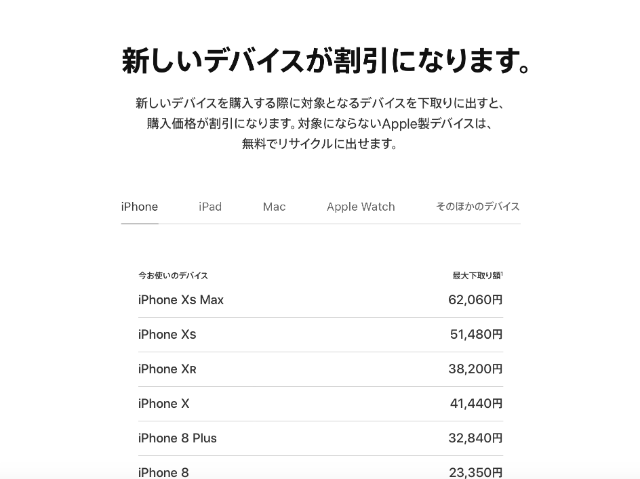
Apple Storeで新しいiPhoneを購入の際に
『Apple Trade in』のプロうグラムがあったので
そちらの項目をチェックした上で
iPhoneを購入したました。
新しいiPhoneが届き設定が終わった頃に
『Apple Trade in』用の箱が届きました。
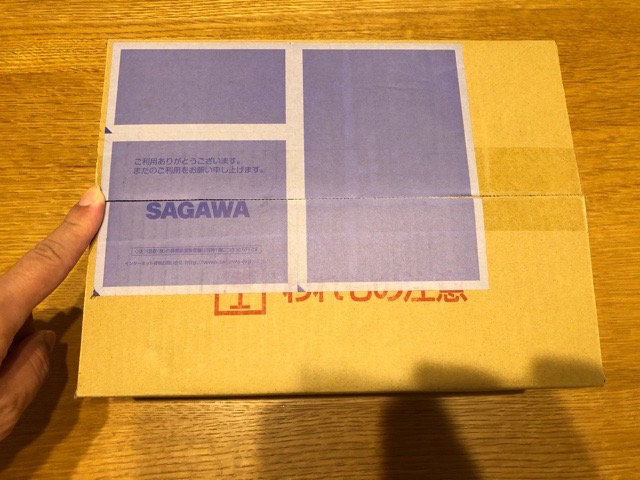
箱を開けてみると
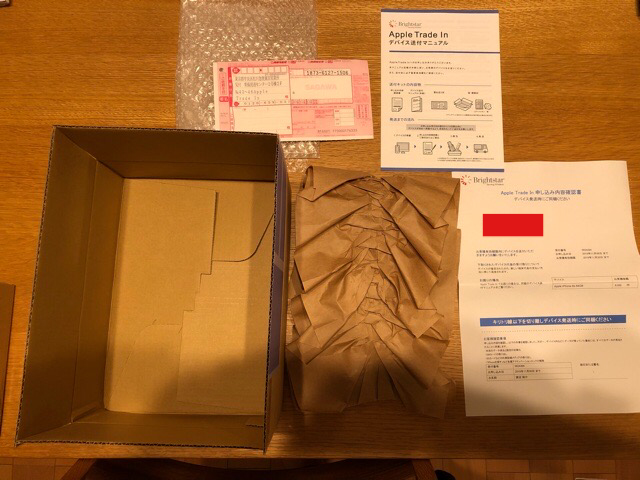
マニュアルと内容の確認書、包装紙、直送用の荷札です。
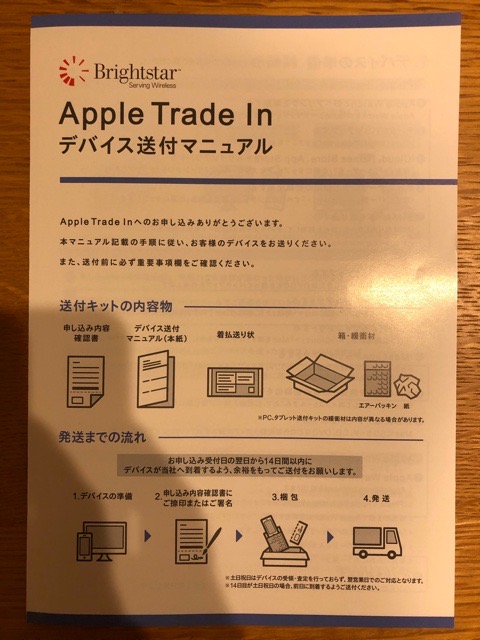
こちらのマニュアルを見ながら
キットを作っていきます。
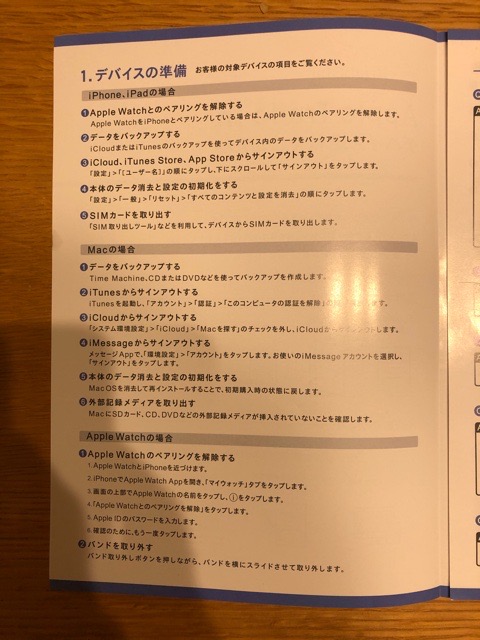
結構詳しく書いてあるのでわかりやすいです。
まず、データのバックアップをして
Appleからサインアウトし、初期化をします。
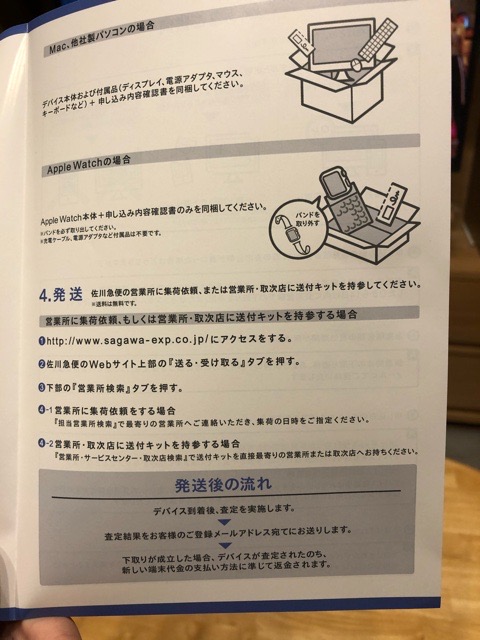
初期化が終わったら、
箱に詰めて、佐川急便で発送します。
Apple Trade inの実際の進め方

iPhoneを初期化する前に
バックアップを取っておくのですが、
すでに新しいiPhoneを使っているので
ここではバックアップを取ることと
SIMを抜く事はしていません。
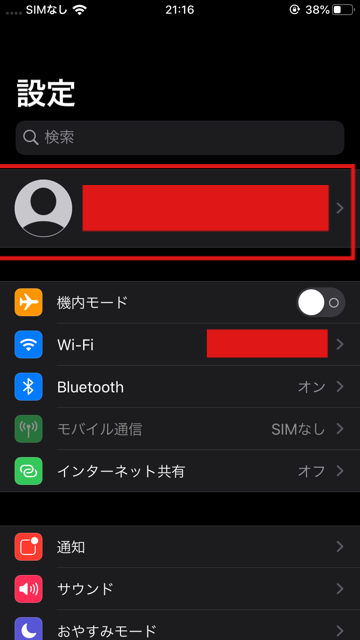
1.設定アイコンを押して設定画面に行きます。
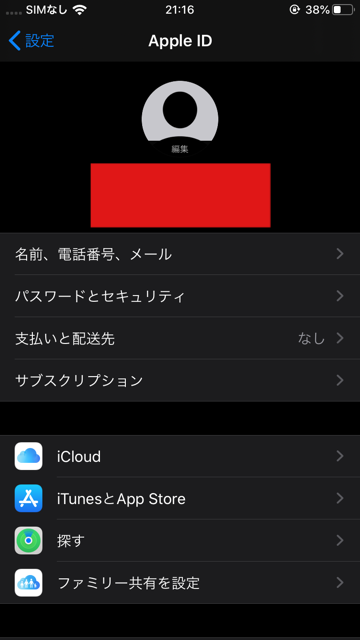
2.設定画面のアカウント名がある箇所をタップ
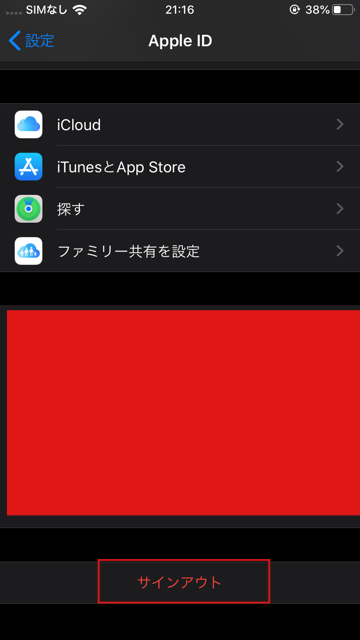
3.アカウント名のある画面の一番下の『サインアウト』をタップ
4.画面右上にある『サインアウト』をタップ
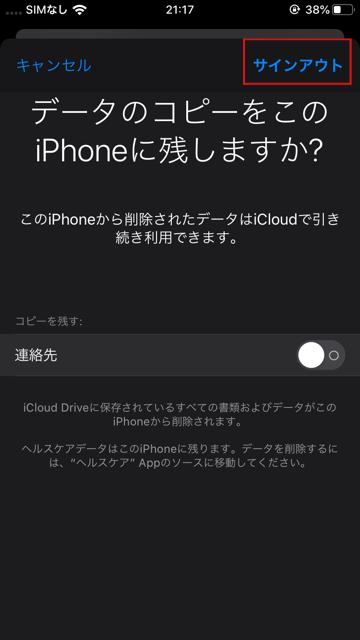
※「連絡先」のコピーは残さないので「OFF」にしておきます。
5.本当によろしいですかと尋ねられるので、『サインアウト』をタップ
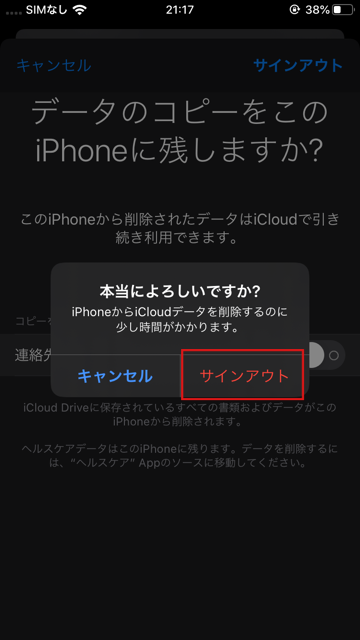
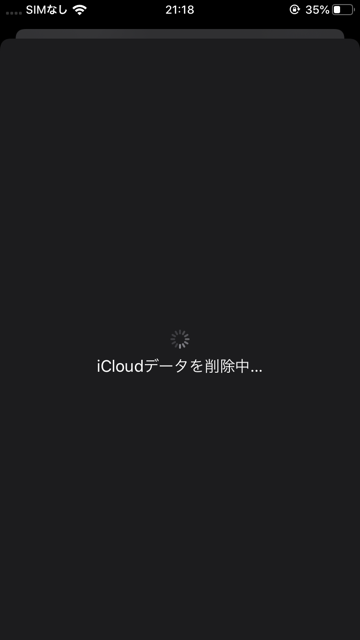
サインアウトを押すとiCloudデータが削除されます。
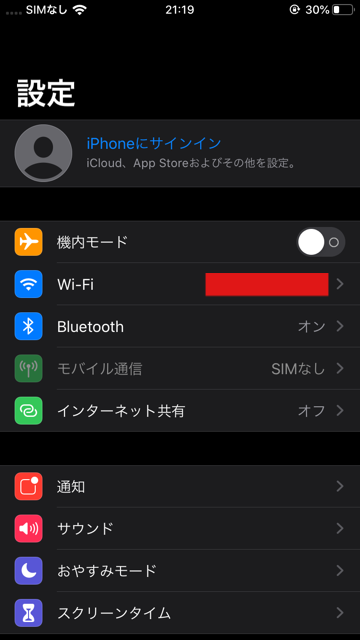
削除されるとアカウントに名前が表示されなくなります。
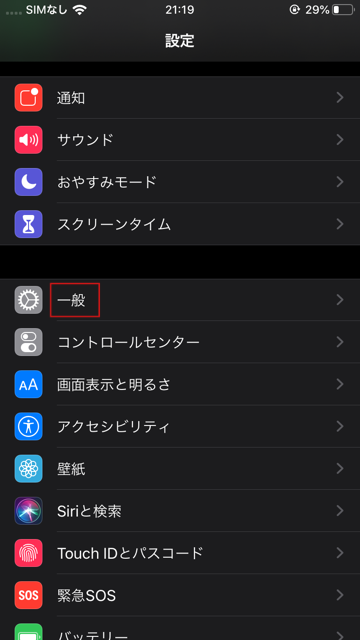
6.『設定』→『一般』に移動する
7.『一般』の一番下の『リセット』をタップ
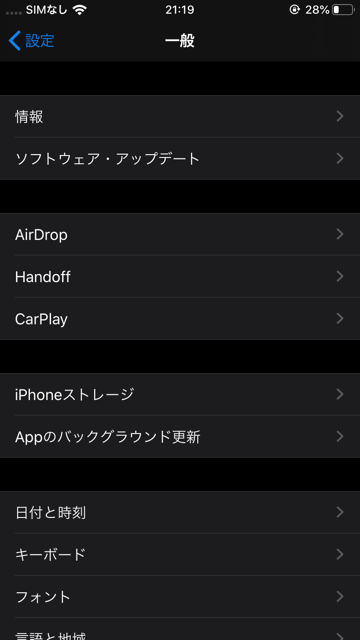
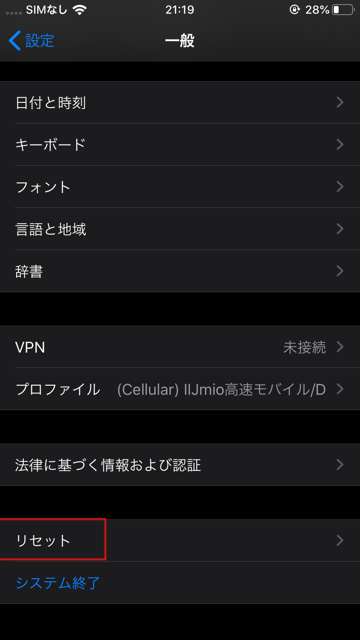
8.『すべての設定をリセット』をタップ
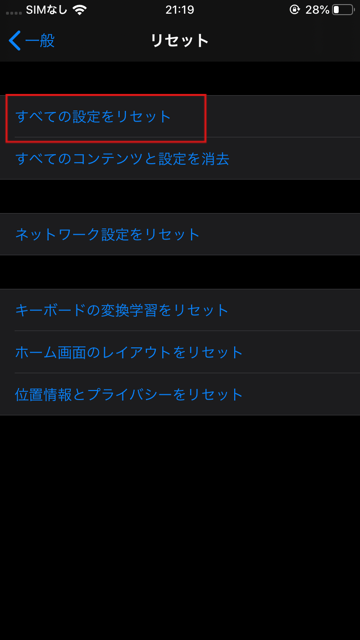
9.パスコードを入力
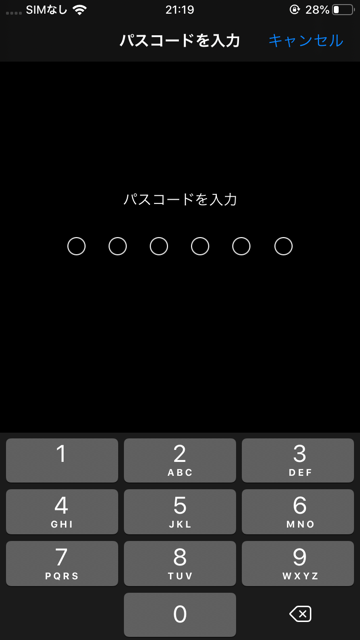
10.『iPhoneを消去』をタップ
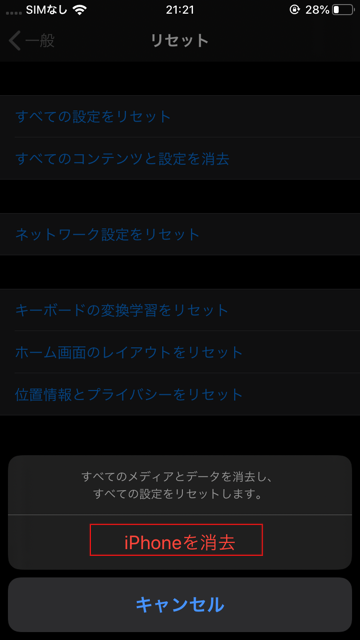
11.『本当に続けますか』と聞かれるが『iPhoneを消去』をタップ
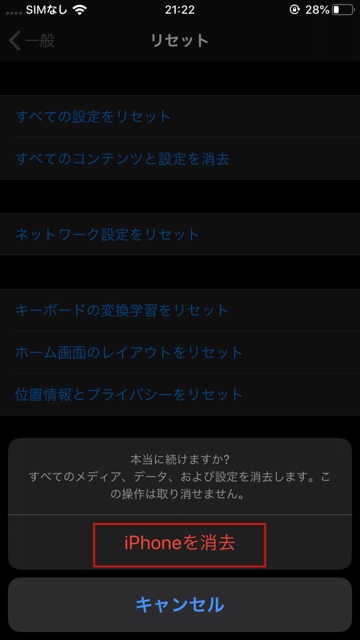
これで『Apple Trade in』で送るための
iPhoneの初期化が終わりました。
12.箱に梱包して佐川急便で送る
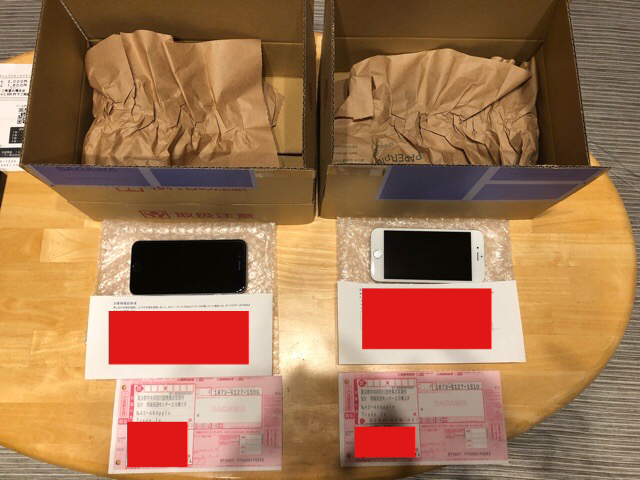
後は送られてきた箱に
iPhoneとお客様確認事項を入れて梱包して
佐川急便でAppleへ送ります。
発送後1週間ほどするとAppleから
メールが来て下取り価格の連絡がきます。
Apple Trade inの返金結果が来ました
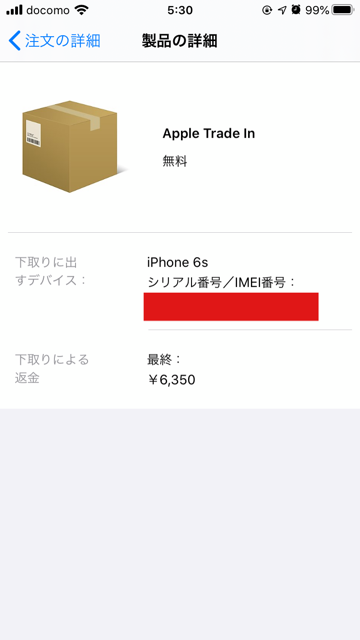
僕は下取りで6,350円返金されることになりました。
とてもありがたいことです。
少しでもiPhoneを安く買えると節約にもなるので
次もiPhoneを機種変更するときは
『Apple Trade in』を利用したいと思います。